
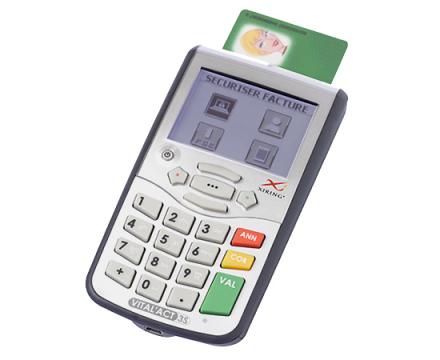
Vital’Act IFA km infirmieres libérales. A compter du 27 mai 2012, deux nouvelles majorations viennent compléter la NGAP des infirmiers libéraux. Quel que soit votre logiciel infirmier, Albus met à votre disposition des procédures de mise à jour pour vous aider à mettre votre TLA en conformité avec ces nouvelles majorations. Suivez le guide !
Pour tout savoir sur ces nouvelles majorations, consultez notre article dédié “MAU et MCI, deux majorations à connaitre”.
Saisie de l’augmentation de l’IFA de 2,30 à 2,50 € sur le TLA
N’exécutez les opérations ci-dessous que si vous saisissez des actes isolés sur le TLA.
- Déchargez d’abord vos actes isolés
- Débranchez le TLA de l’ordinateur
- Si une carte Vitale est insérée, retirez-la
- Eteignez le TLA
- Retirez la CPS présente
- Insérez votre CPS
- Mettez le TLA en marche
- Si le TLA affiche « CODE CARTE CPS »
- Tapez le code correspondant à la carte PS insérée puis validez
- Le TLA affiche « LECTURE CPS »
- Ensuite, le TLA affiche la liste des n° de facturation (FINESS)
- Sélectionnez votre n° de facturation puis validez
- Le TLA propose d’enregistrer le code porteur
- Validez sur « OUI »
- Appuyez sur la touche « … » entre les 4 flèches du TLA
- Le TLA affiche « INFOS LECTEUR »
- Allez sur l’icône représentant un « stéthoscope » nommé « GESTION ACTES » puis validez
- Descendez sur « Modifier une indemnité » puis appuyez sur la touche « … » placée entre les 4 flèches
- Le TLA affiche « IFA »
- Appuyez sur la touche « … » placée entre les 4 flèches
- Le TLA affiche « Ancien tarif : 2,30 »
- Descendez sur « Date… » et tapez « 27/05/2012 » puis validez
- Descendez sur « NOUVEAU » et tapez « 2.50 »
- Validez 2 fois
- Appuyez plusieurs fois sur « ANN » pour revenir sur « ATTENTE ORDRE » ou « INTRODUISEZ LA CARTE VITALE »
Si un autre PS saisit des actes isolés sur ce TLA, répétez ces opérations pour ce PS à partir du point 4 en insérant sa carte PS.
Saisie des nouveaux actes MAU (1,35 €) et MCI (5,00 €) sur le TLA
Veuillez exécuter les opérations ci-dessous uniquement si vous saisissez des actes isolés sur le TLA.
- Déchargez d’abord vos actes isolés
- Débranchez le TLA de l’ordinateur
- Si une carte Vitale est insérée, retirez-la
- Eteignez le TLA
- Retirez la CPS présente
- Insérez votre CPS
- Mettez le TLA en marche
- Si le TLA affiche « CODE CARTE CPS »
- Tapez le code correspondant à la carte PS insérée puis validez
- Le TLA affiche « LECTURE CPS »
- Ensuite, le TLA affiche la liste des n° de facturation (FINESS)
- Sélectionnez votre n° de facturation puis validez
- Le TLA propose d’enregistrer le code porteur
- Validez sur « OUI »
- Appuyez sur la touche « … » placée entre les 4 flèches
- Le TLA affiche « INFOS LECTEUR »
- Allez sur l’icône représentant un « stéthoscope » nommé « GESTION ACTES » puis validez
- Descendez sur « Nouveaux actes » puis appuyez sur la touche « … » placée entre les 4 flèches
- Le TLA affiche « ajout nouvel acte »
- Appuyez sur la touche « … » placée entre les 4 flèches
- Le TLA affiche « Code de l’acte »
- Indiquez « MAU » (ou MCI) puis validez
- Laissez « Ancien tarif 0.00 »
- Descendez sur « Date… » et tapez « 27/05/2012 » puis validez
- Descendez sur « Nouveau tarif »
- Tapez le montant de l’acte MAU ou MCI (1.35 € pour MAU, 5.00 € pour MCI) puis validez
- Descendez sur « Taux » et tapez « 60 » puis validez
- Descendez sur « Taux CRPCEN » et tapez « 80 »
- Validez 2 fois
- Le TLA affiche « Nouveaux actes »
- Recommencez au point 12 pour saisir l’autre acte (MCI si vous venez de saisir MAU).
- Sinon, appuyez plusieurs fois sur « ANN » pour revenir sur « ATTENTE ORDRE » ou « INTRODUISEZ LA CARTE VITALE »
- Si un autre PS saisit des actes isolés sur ce TLA, répétez ces opérations pour ce PS à partir du point 4 en insérant sa carte PS.
IMPORTANT !
Lorsque vous saisirez vos actes isolés, vous devez ajouter l’acte MAU ou MCI après avoir saisi l’IFA et les IK car certains régimes tels que la MGEN rejettent les FSE si l’acte MAU ou MCI est saisi avant l’IFA et les IK.
Contrairement à Albus, le TLA n’ajoute pas automatiquement les MAU et MCI : vous devez les ajouter manuellement lorsque cela doit être le cas.
Exemple de saisie d’un acte isolé : AMI 1,50 + IFA + MAU
Cette procédure présente la saisie de l’acte isolé suivant : AMI 1,50 + IFA + MAU.
Pour cet exemple, le total de la FSE qui doit apparaitre est 8.58 €.
Après avoir répondu aux 1ères questions habituellement posées par le TLA lors de la saisie d’un acte isolé, poursuivez de la façon suivante :
1. Descendez sur « AMI » puis validez
2. Le TLA affiche « Coefficient 1,00 »
3. Tapez « 1.50 » puis validez
4. Validez une 2ème fois pour faire apparaitre « AMI1,5 »
5. Descendez sur « Ajouter un IFD » puis validez
6. Le TLA affiche « Non remboursable »
7. Validez
8. Le TLA affiche « AMI1,5+IFA »
9. Si vous souhaitez ajouter des IK, poursuivez comme habituellement en descendant sur « Ajouter un IK » etc…
10. Sinon, descendez sur « Ajouter un acte » puis validez
11. Descendez sur « MAU » puis validez
12. Si le TLA affiche « L’acte KC n’est pas compatible avec l’indemnité IFA. Forcer ? », Validez sur « Oui ».
13. Validez sur « Coefficient 1.00 » (concerne toujours la MAU validée juste avant)
14. Le TLA affiche « AMI1,5+IFA+MAU1 » et au-dessous le montant de 8,58 €
15. Validez
16. Le TLA affiche « Sécuriser »
17. Validez
18. Poursuivez comme habituellement